Inhaltsverzeichnis
edp:map in edp:web 3
Diese Seite beschreibt die browserbasierte Version des edp: GIS-Moduls mit Lagekartenführung (edp:map) in edp:web 3. Sie finden hier die Funktionen der Karte, ihre Bedienung und die Konfiguration der Startansicht.
Hinweis: Mit der Version2025.01.06(und Beta2025.01.05) wurde edp:map im Browser grundlegend überarbeitet. Die Oberfläche ist auf die Bedienung am PC, am Tablet und an interaktiven Whiteboards ausgelegt. Die Systemdaten (Einsatzmittelstandorte, Einsätze, Abschnitte usw.) werden jetzt in Echtzeit aktualisiert. Wichtigste Neuerung ist die browserbasierte Lagekartenführung (separate Lizenz erforderlich). Die alte Karte bis Version2025.01.04finden Sie unter edp:map bis Version 2025.01.04.
Vorschau und Funktionen

Die Karte bietet folgende Funktionen:
- Kartenoverlays überlagern
- Systemdaten (Echtzeitsynchronisation)
- Einsätze (Möglichkeit zum Umplatzieren)
- Einsatzmittel (Möglichkeit zum Umplatzieren)
- Ereignisse
- Hydranten
- Objekte (inkl. Filterung nach Objekttypen)
- Einsatzabschnitte (Möglichkeit zum Umplatzieren)
- Einsatzfotos (georeferenzierte Fotos im Einsatztagebuch)
- Sirenen
- Unfallhilfsstellen und Betreuungsstellen (inkl. Auslastung)
- POI Layer
- Statische benutzerdefinierte Layer überlagern
- Lagekarten (Echtzeitsynchronisation und Möglichkeit zur Archivierung (separate Lizenz erforderlich))
- Lagekartenführung (separate Lizenz erforderlich)
- Kartenhistorie beschreiben (separate Lizenz erforderlich)
- Gebietsauswertung (von Kreisen, Flächen oder Ausbreitungen in gezeichneten Lagekarten) zur Übersicht bei Evakuierungen o.ä.
- Druckexport
- Standortbestimmung
- Komplexe Freitextsuche
Startansicht und Menüführung
Die Karte öffnet sich zentriert auf die konfigurierte Heimatposition. Diese setzen Sie in der Desktopversion von edp:map. Ohne weitere Konfiguration wird der erste Kartensatz verwendet. Standardmäßig sind die Datenlayer Einsätze, Einsatzmittel, Ereignisse und Hydranten eingeblendet. Hydranten erscheinen erst ab Zoomstufe 16.
Am linken Bildschirmrand ist das allgemeine Menü als Sidebar eingeblendet. Am oberen Rand befindet sich die Freitextsuche. Sie lässt sich ausblenden und über die Lupe oberhalb der Zoom-Buttons wieder einblenden. Ist die Lizenz für die browserbasierte Lagekartenführung installiert, erscheint oben rechts zusätzlich ein Button zum Zeichnen.
Damit die Daten aus dem edp: System in Echtzeit aktualisiert werden, baut die Karte im Hintergrund eine WebSocket-Verbindung zum edp:web Server auf. Den Verbindungsstatus sehen Sie unten links auf der Karte.

Wie Sie die Standardwerte beim Start der Karte konfigurieren, ist im Abschnitt Startansicht anpassen beschrieben.
Gibt es in Ihrem System keine Desktopversion von edp:map, können Sie die Heimatposition auch direkt in der Datenbank setzen. Legen Sie dazu in der Tabelle map_userview einen neuen Eintrag mit folgenden Angaben an:
- Name „Heimatposition“
- gewünschter Mittelpunkt als WGS84-Koordinate (dezimal) mit Latitude- und Longitude-Wert
- gewünschtes Zoom-Level
- Wert
HOME=1
Freitextsuche
Mit der Suchfunktion finden Sie gezielt verschiedene Elemente im edp: System. Standardmäßig werden nur Daten aus dem lokalen EDP-System durchsucht. Optional ist auch eine Suche über die OpenStreetMap Nominatim API möglich.

Suchbare Elemente
Folgende Elemente können Sie suchen:
- Koordinaten
- WGS84/Geographische Koordinaten
- UTM
- UTM-Ref/MGRS
- what3words (inkl. AutoSuggest-Vorschlägen für ähnlich klingende Adressen) (erfordert API-Key)
- Einsätze
- Einsatzabschnitte
- Einsatzmittel
- Objekttypen
- Objekte
- Unfallhilfsstellen
- Betreuungsstellen
- POI
- Straßen
Die Ergebnisse erscheinen in dieser Reihenfolge.
what3words-Vorschläge
Bei der Suche nach einer what3words-Adresse werden im Ergebnis zusätzlich ähnliche Wortkombinationen vorgeschlagen. Zu jedem Vorschlag wird der nächstgelegene Ort und dessen Entfernung zur Kartenmitte angezeigt.
 Die Vorschläge erfordern einen hinterlegten what3words-API-Key. Siehe Abschnitt what3words.
Suchtext und Schlagwörter
Als Schlagwörter können Sie beliebige Bestandteile des gesuchten Elements verwenden. Einige Beispiele:
- Einsatzmittel „FL ÜB 2-46-1“ mit dem Klartextnamen „Florian Übung 2-46-1“ und dem Typ „HLF“:
- „ÜB 2-46“
- „HLF Übung“
- „FL ÜB 46-1“
- Einsatz #2025000105 (R2 - Leblose Person) im Objekt „Waldschwimmbad“ in der „Bahnstraße 26, 12345 Übingen“:
- „0105“
- „R2 leblos“
- „Waldschwimmbad“
- „Übingen leblose person“
- Objekt „Küche zum Schwan“ vom Objekttyp „Restaurant“ in der „Bahnstraße 31, 12345 Übingen“:
- „restaurant zum schwan“
- „restaurant übungen“
- „bahnstraße 31“
Die Suchergebnisse werden nur nach Elementtyp sortiert (bei Straßen und Objekten zusätzlich nach der im Editor angegebenen Position). Eine Sortierung nach Relevanz zum aktuellen Bildschirmausschnitt oder Ähnlichem findet nicht statt.
Hinweis: Aus technischen Gründen sollten Sie nicht mehr als drei Schlagwörter auf einmal eingeben. Sonst kann die Qualität der Suchergebnisse leiden.
Online-Suche
Zusätzlich zu den Daten aus dem edp: System können Sie über die OpenStreetMap Nominatim API suchen. Damit die Ergebnisse relevanter sind, wird nur im aktuellen Bildschirmausschnitt gesucht (Faktor 1,25, mindestens 30 x 30 km).
Hinweis: Bei der Online-Suche werden der Suchtext und der oben beschriebene Bildschirmausschnitt an OpenStreetMap Nominatim (oder die von Ihnen konfigurierte URL) gesendet. Dazu kommen die Metadaten des Browsers, die bei jedem HTTP-Request mitgeschickt werden.

Elemente platzieren und umplatzieren
Folgende Elemente können Sie in der browserbasierten edp:map platzieren:
- Einsatzmittel
- Einsätze
- Einsatzabschnitte
So platzieren Sie ein Element:
- Suchen Sie das Element im Suchfeld.
- Klicken Sie auf die Aktion „Auf Karte setzen“ (Button mit Cursor-Icon). Der Platzierdialog öffnet sich.
- Klicken Sie mit der Maus auf die neue Position.
Hinweis: Beim Platzieren von Elementen (insb. Einsätze) werden nur die Koordinaten gesetzt. Die Adresse bleibt unberührt.
Arbeiten mit Koordinaten
Die browserbasierte Karte in edp:web unterstützt Koordinaten in den Formaten WGS84 (Dezimalgrad, Grad und Minuten, Grad, Minuten und Sekunden), UTM, MGRS und What3Words (erfordert API-Key).
Koordinaten kopieren Sie über das Kontextmenü (Rechtsklick) aus der Karte. Außerdem wird unten links laufend die aktuelle Koordinate des Mauszeigers (oder der Kartenmitte bei Touch-Geräten) angezeigt.
Um nach einer Koordinate zu suchen, kann diese entweder in die Freitextsuche eingegeben werden, oder die „Strukturierte Koordinatensuche“ verwendet werden. Diese findet sich in dem „…“ Untermenü im Suchfeld. Die Freitextsuche ist so gestaltet, dass sie Koordinaten in einer möglichst großen Bandbreite an Darstellungsmöglichkeiten akzeptiert. Beispiele für akzeptierte Formate können Sie dem „Hilfe“ Dialog im „…“ Untermenü des Suchfeldes entnehmen.
Hinweis: In der Einsatzpraxis kommt es unter Stress schnell vor, dass bei WGS84 Nord- und Ostwert vertauscht werden. Die Freitextsuche wertet deshalb den höheren der beiden WGS84-Werte immer als Nordwert, unabhängig von der Angabe „N“ oder „O“. Soll eine Koordinate außerhalb Europas angezeigt werden, verwenden Sie die „Strukturierte Koordinatensuche“.
 Freitextsuche nach Koordinaten
 Strukturierte Koordinatensuche
Kontextmenü
 Kontextmenü
Mit einem Rechtsklick auf die Karte (auf Touchgeräten: lange drücken) öffnet sich das Kontextmenü. Über dieses können folgende Dinge getan werden: * Koordinaten anzeigen: Koordinaten der gewählten Position kopieren * Elemente unter Cursor: Listet Elemente unter dem Mauszeiger auf, wodurch bei überlappenden Elementen ausgewählt werden kann, welches ausgewählt werden soll * Wetter: Aktuelles Wetter, Vorhersage und amtliche Wetterwarnungen der nächstgelegenen Wetterstation der gewählten Position * Markierung hier setzen: Setzt den Auswahlmarker (Fadenkreuz) an die aktuelle Mauszeigerposition (ausschließlich als Merkhilfe nutzbar) * Link zu aktueller Ansicht kopieren: Kopiert einen Link in die Zwischenablage über den die Karte mit den exakt gleichen Einstellungen im exakt gleichen Ausschnitt geöffnet werden kann.
Hinweis: Bei der „Elemente unter Cursor“ Auflistung wird anhand der Geokoordinaten nach Elementen gesucht, nicht anhand der Bildschirmanzeige. Vor allem für Einsatzmittel bedeutet das, dass der Mauszeiger über der rechten unteren Ecke des Einsatzmittels (am kleinen Pfeil) stehen muss.
Kurzlage
Die Kurzlage ist ein globaler Sachstand über die Gesamtlage. Sie ist nicht an einen Einsatz gebunden. Sie soll als Hilfestellung bei Dienstübergaben oder Lagebesprechungen dienen.
Hinweis: Jede Änderung in der Kurzlage wird dokumentiert/archiviert.
Hinweis: Wenn die Kurzlage noch leer ist und das Fenster nicht dargestellt wird, lässt sie sich über den Button mit dem Stift Symbol in der Sidebar unter „Optionen“ editieren.
Lagekartenführung
Hinweis: Für das Zeichnen und Bearbeiten von Lagekarten ist eine separate Lizenz erforderlich.
Über den Stift-Button am oberen rechten Kartenrand beginnen Sie mit dem Zeichnen einer Lagekarte. Sie wählen entweder eine vorhandene Lagekarte aus oder erstellen eine neue. Beim Erstellen können Sie optional einen Einsatz auswählen, mit dem die Lagekarte verknüpft wird.
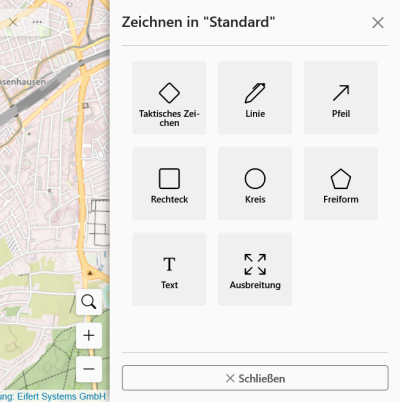
Um ein Element der Lagekarte zu ändern oder zu löschen, klicken Sie es an. Sie müssen dafür nicht in der Zeichenansicht sein, das Bearbeiten ist aus jeder Ansicht möglich.

Folgende Werkzeuge/Elemente stehen zur Verfügung:
- Taktisches Zeichen
- Linie
- Pfeil
- Rechteck
- Kreis
- Freiform
- Text
- Ausbreitung
- Raster
- Import (GPX, KML, GeoJSON und Memplex MetMap)
Flächen- und Längenmessung
Bei Rechtecken, Kreisen, Polygonen, Linien und Pfeilen wird in der Editier-Sidebar auch die Fläche bzw. Länge berechnet. Die Einheit wird automatisch passend zum Wert vorgewählt und kann über das Taschenrechnersymbol angepasst werden.
Hinweis: Bei einer Fläche mit sich überschneidenden Kanten ist keine Berechnung möglich. Das Feld zeigt dann-an.
Werkzeuge und Export
Folgende Dinge können im „Werkzeuge und KML-/GPX-Export“ Abschnitt des Bearbeiten-Bereichs eines Elements getan werden:
- Einzelne Elemente als GPX oder KML exportieren
- Gebietsauswertung durchführen (Sofern die Stammdaten des Systems ausreichend gepflegt sind, ermöglicht die Gebietsauswertung bspw. bei Evakuierungen eine Abschätzung des Ausmaßes. Bspw. die grobe Einwohnerzahl und welche Objekte betroffen sind)
- Einsatzmittel einem Abschnitt zuordnen (Ermöglicht die schnelle Zuordnung vieler Einsatzmittel anhand ihrer Position. Hilfreich bspw. für Bereitstellungsräume)
Kartendruck
Der Kartendruck wird über den Drucker-Button in der Fußzeile der Sidebar oder über die Tastenkombination Strg+P gestartet.
Hinweis: Ein Druck über die native Browser Druckfunktion führt zu fehlerhaften Ausschnitten.
Im Druckdialog lassen sich das Ziel-Papierformat inkl. Ausrichtung auswählen und der Druckbereich über die Live-Vorschau festlegen.
Zudem kann dem Ausdruck ein benutzerdefinierter Titel und eine weitere Beschreibung gegeben werden.
Hinweis: Nach dem Klick auf den Drucken Button sollte sich der native Browser Druckdialog öffnen. Unter Umständen müssen das Papierformat und die Ausrichtung hier erneut ausgewählt werden.
Hinweis: Einige Browser (insb. Tablets) können den Ausdruck nicht im Hintergrund erstellen. Die Ansicht ändert sich in eine Druckdarstellung und muss ggf. manuell wieder verlassen werden.
Menüleiste
Über die Menüleiste in der Sidebar steuern Sie, welche Karten, Daten und Optionen angezeigt werden.
Kartensätze
Es wird immer nur ein Kartensatz angezeigt. Weitere Kartensätze ergänzen Sie über den edp:editor, siehe Abschnitt Konfigurieren.
Unterstützt werden Tile-Server nach dem WMS-Standard und dem XYZ-Schema (OpenStreetMap bzw. Slippy Map). Ebenso werden Vektor-Kartensätze unterstützt.
Overlays
Overlays mit transparentem Hintergrund, zum Beispiel ein Regenradar, lassen sich über den Kartensatz legen. Es können mehrere Overlays parallel angezeigt werden. Weitere Overlays ergänzen Sie über den edp:editor, siehe Abschnitt Konfigurieren.
Unterstützt werden Tile-Server nach dem WMS-Standard und dem XYZ-Schema (OpenStreetMap bzw. Slippy Map).
Für WMS-Overlays erscheint im Menü zusätzlich ein Info-Symbol „Legende anzeigen“. Hierüber kann die Legende des WMS-Dienstes abgerufen werden kann.
Hinweis: Die Zoomspanne der Karte richtet sich nach der Zoomspanne des aktiven Kartensatzes. Sie gilt auch für alle aktiven Overlays; diese haben keine eigenen Grenzen. Falls Sie ein benutzerdefiniertes Overlay mit hoher Zoom-Stufe erstellen möchten, empfiehlt es sich, einen der Vektor-Kartensätze im edp:editor mit einer entsprechenden Zoom-Stufe zu konfigurieren.
WMS mit zeitlicher Dimension
Sobald ein eingeblendetes Overlay eine Zeitdimension besitzt, erscheint in der unteren rechten Ecke der Karte der Zeit-Player. Damit lässt sich der dargestellte Zeitpunkt wählen, bspw. um den Verlauf eines Regenradars nachzuvollziehen.
Hinweis: Mehrere Overlays mit Zeitdimension teilen sich eine gemeinsame Zeitachse.
Datenlayer
Hier blenden Sie Daten aus dem edp: System ein oder aus, zum Beispiel Einsatzmittel, Einsätze, Objekte, Hydranten und Ereignisse wie Sperrungen.
Hinweis: Hydranten werden aus Performance-Gründen erst ab Zoom-Stufe 16 angezeigt, ihre Beschriftung ab Zoom-Stufe 17.
Benutzerdefinierte Layer
Anders als Lagekarten sind benutzerdefinierte Layer (auch Userlayer genannt) für statische Informationen gedacht, etwa Autobahnkilometer, vordefinierte Bereitstellungsräume oder Standnummern bei Festen. Solche Informationen werden einmal eingepflegt und danach nur noch angezeigt.
Benutzerdefinierte Layer können Sie derzeit nur in der Desktopversion von edp:map erstellen und bearbeiten. Die Desktopversion kann außerdem verschiedene OSM-Daten direkt als benutzerdefinierten Layer importieren.
Lagekarten
Hier blenden Sie Lagekarten ein oder aus (siehe Abschnitt Lagekartenführung). Lagekarten können optional einem Einsatz zugeordnet sein. Sie werden dann beim Schließen des Einsatzes automatisch archiviert.
Externe Lagekarten
Lagekarten aus angebundenen Fremdsystemen (bspw. edp:sync oder Alamos) werden in einem eigenen Block „Externe Lagekarten“ geführt. Der Block erscheint nur, wenn mindestens eine solche Lagekarte vorliegt. Externe Lagekarten können nur angezeigt, nicht bearbeitet werden.
Über das Kopiersymbol können Sie eine lokale Kopie der Lagekarte erzeugen. Die Kopie können Sie wie gewohnt als normale Lagekarte editieren.
Hinweis: Die lokale Kopie einer externen Lagekarte wird nicht synchronisiert.
Historie
Mit der Kartenhistorie speichern Sie einen „Snapshot“ des aktuellen Karteninhalts einschließlich Einsatzmittelstandorten, Lagekarten usw. Diesen Stand können Sie später wieder anzeigen. Anzeigen lässt sich die Kartenhistorie derzeit nur in der Desktopversion von edp:map. In der browserbasierten Karte können Sie nur neue Snapshots erstellen.
Hinweis: Zusätzlich können Sie das System so einrichten, dass jede Änderung an einer Lagekarte automatisch einen Historien-Stand schreibt. Mehr Infos finden sie unter Automatische Lagekarten-Historie.
Archivieren
Um Lagekarten zu löschen, archivieren Sie sie. Wiederherstellen können archivierte Lagekarten nur Administratoren über die Desktopversion von edp:map.
Optionen
Unter Optionen passen Sie weitere Anzeigeeinstellungen der Karte an.
Einsatzmittel
- „Status 2“ - zeigt auch Einsatzmittel im Status 2
- „Status 6“ - zeigt auch Einsatzmittel im Status 6
- „Zeige GPS-Fahrtrichtung“ - siehe unten.
GPS-Fahrtrichtung
Werden die Positionen der Einsatzmittel über eine Schnittstelle mit GPS-Fahrtrichtung (GPS Heading) an das edp: System übertragen, kann die Karte die Fahrtrichtung anzeigen. Dafür gibt es zwei Stufen:
- Stufe 1: „Zeige GPS-Fahrtrichtung“ ist aktiviert. Die Fahrtrichtung erscheint nur, wenn Sie mit der Maus über das Einsatzmittel fahren.
- Stufe 2: „Zeige GPS-Fahrtrichtung“ und „Immer Anzeigen“ sind aktiviert. Alle Fahrtrichtungen werden dauerhaft angezeigt.
Konfigurieren
Die folgenden Abschnitte beschreiben die Einstellungen für Kartensätze, Darstellung, Suche und Startansicht.
Kartensätze, Overlays und Objekte
Die browserbasierte Karte nutzt dieselbe Datenquelle wie die Desktopversion von edp:map. Details finden Sie in der Editor-Dokumentation.
Hinweis: Beim Laden der Tiles für Kartensätze und Overlays wird das Attribut „referrerPolicy“ in den HTML-Bildelementen standardmäßig nicht gesetzt. Es behält damit den Standardwertstrict-origin-when-cross-origin. Bei Anfragen an externe Tile-Server wird deshalb der aktuelle Host- bzw. Domainname alsReferrerHeader mitgesendet (z.B.Referer: https://edpweb.de/). Für Overlays können Sie diereferrerPolicyin der erweiterten Konfig überschreiben, z.B. mit„referrerPolicy“: „no-referrer“. Bei Kartensätzen ist das nur für Kartensätze mit WMS-URL möglich. Dort geben Sie den GET-Parameter?referrerPolicy=no-referreran.
Vektor-Kartensätze und -Overlays
Neben Rasterkacheln können auch Vektorkacheln dargestellt werden. Im edp:editor stehen hierfür folgende Vorlagen bereit:
- Basemap.de Vektor (in mehreren Varianten)
- OpenFreeMap (in Hell und Dunkel)
Kacheln/Tiles über edp:web ausliefern
Liegen die Tiles des Overlays/Kartensatzes lokal vor, kann edp:web sie selbst ausliefern. Die Funktion wird vor allem genutzt, um über den MapImporter erzeugte Overlays in edp:web verwenden zu können.
Die Funktion können Sie pro Overlay im edp:editor (Datenversorgung) aktivieren und den Pfad der lokalen Dateien angegeben.
Overlays mit Zeitdimension
Die Informationen über die Konfiguration von WMS-Overlays mit zeitlicher Dimension finden Sie hier.
Darkmode in der Karte deaktivieren
Die Invertierung der Kartensätze im Dark-Mode schalten Sie über die edp:web Datenbankoption MAP_IGNORE_DARKMODE=1 ab. Im Editor heißt die Option „Verhindere Invertierung von Kartensatz in Dark-Mode“.
what3words
Um what3words-Koordinaten suchen und finden zu können, muss ein what3words-API-Key in der Datenbank hinterlegt sein. Diesen geben Sie in der Desktopversion von edp:map unter dem Reiter „EDPmap“ > „Einstellungen EDPmap bearbeiten“ > „API-Key What3Words“ ein.
Gibt es in Ihrem System keine Desktopversion von edp:map, tragen Sie den API-Key in der Datenbanktabelle OPTIONEN als Wert beim Eintrag mit dem Namen MAP_SUCHE_W3W-APIKEY ein.
Automatische Lagekarten-Historie
Neben dem manuellen Button „Stand in Historie speichern“ kann das System jede Änderung an einer Lagekarte automatisch in die Historie schreiben.
Hierzu können Sie folgende Optionen manuell in der OPTIONEN Datenbanktabelle ergänzen:
EDPMAP_HIST_AUTOSAVE- schaltet die automatische Historie einEDPMAP_HIST_AUTOSAVE_WEB_DEBOUNCE- Zeitfenster in Sekunden, in dem aufeinanderfolgende Änderungen zu einem Stand zusammengefasst werden (Standard30Sekunden)
Der erste Zeichenvorgang schreibt sofort einen Stand. Alle weiteren Änderungen innerhalb des Zeitfensters werden gesammelt und als ein gemeinsamer Stand geschrieben.
Startansicht anpassen
Beim Start der Karte werden die Optionen aus mehreren Ebenen zusammengetragen. Ist ein Wert auf einer Ebene gesetzt, wird er verwendet. Andernfalls wird in der nächsten Ebene gesucht. So können Sie zum Beispiel in der Datenbank nur den Kartensatz überschreiben, ohne die übrigen Optionen zu beeinflussen. Diese werden dann wie bisher geladen.
Die Optionen werden in folgender Reihenfolge gelesen, obere Quellen haben Vorrang:
- URL-Parameter
- Datenbank
- (falls aktiviert) Standardwerte der Einsatzinfoansicht, z.B. bei der eingebetteten Karte im Modul Einsatzinfo
- Standardwerte
Mögliche Werte
| Name URL Parameter Name Datenbank | Beschreibung | Default |
|---|---|---|
kartensatz MAP_DEFAULT_KARTENSATZ | Name des ausgewählten Kartensatzes | keine |
overlays MAP_DEFAULT_OVERLAYS | Liste der Anzeigenamen der ausgewählten Overlays | keine |
datenlayer.einsaetze MAP_DEFAULT_DATENLAYER_EINSAETZE | Zeigt den Datenlayer Einsätze bei ja oder 1 (zum Deaktivieren nein oder 0) | ja |
datenlayer.einsaetze.beschriftung MAP_DEFAULT_DATENLAYER_EINSAETZE_BESCHRIFTUNG | Zeigt die Beschriftung für Einsätze bei ja oder 1 (zum Deaktivieren nein oder 0) | ja |
datenlayer.einsatzmittel MAP_DEFAULT_DATENLAYER_EINSATZMITTEL | Zeigt den Datenlayer Einsatzmittel bei ja oder 1 (zum Deaktivieren nein oder 0) | ja |
datenlayer.einsatzmittel.taktischeZeichen MAP_DEFAULT_DATENLAYER_EM_TAKTISCHEZEICHEN | Zeigt die taktischen Zeichen der Einsatzmittel bei ja oder 1 (zum Deaktivieren nein oder 0) | ja |
datenlayer.ereignisse MAP_DEFAULT_DATENLAYER_EREIGNISSE | Zeigt den Datenlayer Ereignisse bei ja oder 1 (zum Deaktivieren nein oder 0) | ja |
datenlayer.ereignisse.beschriftung MAP_DEFAULT_DATENLAYER_EREIGNISSE_BESCHRIFTUNG | Zeigt die Beschriftung für Ereignisse bei ja oder 1 (zum Deaktivieren nein oder 0) | ja |
datenlayer.hydranten MAP_DEFAULT_DATENLAYER_HYDRANTEN | Zeigt den Datenlayer Hydranten bei ja oder 1 (zum Deaktivieren nein oder 0) | ja |
datenlayer.hydranten.beschriftung MAP_DEFAULT_DATENLAYER_HYDRANTEN_BESCHRIFTUNG | Zeigt die Beschriftung für Hydranten bei ja oder 1 (zum Deaktivieren nein oder 0) | nein |
datenlayer.objekte MAP_DEFAULT_DATENLAYER_OBJEKTE | Zeigt den Datenlayer Objekte bei ja oder 1 (zum Deaktivieren nein oder 0) | nein |
datenlayer.objekte.beschriftung MAP_DEFAULT_DATENLAYER_OBJEKTE_BESCHRIFTUNG | Zeigt die Beschriftung für Objekte bei ja oder 1 (zum Deaktivieren nein oder 0) | ja |
datenlayer.objekte.gruppen MAP_DEFAULT_DATENLAYER_OBJEKTE_GRUPPEN | Liste der anzuzeigenden Objektgruppen, oder ja bzw. 1, um alle Gruppen anzuzeigen (zum Ausblenden aller Gruppen nein oder 0) | ja |
datenlayer.einsatzabschnitte MAP_DEFAULT_DATENLAYER_EINSATZABSCHNITTE | Zeigt den Datenlayer Einsatzabschnitte bei ja oder 1 (zum Deaktivieren nein oder 0) | nein |
datenlayer.einsatzabschnitte.beschriftung MAP_DEFAULT_DATENLAYER_EA_BESCHRIFTUNG | Zeigt die Beschriftung für Einsatzabschnitte bei ja oder 1 (zum Deaktivieren nein oder 0) | ja |
datenlayer.einsatzfotos MAP_DEFAULT_DATENLAYER_EINSATZFOTOS | Zeigt den Datenlayer Einsatzfotos bei ja oder 1 (zum Deaktivieren nein oder 0) | nein |
datenlayer.einsatzfotos.beschriftung MAP_DEFAULT_DATENLAYER_EINSATZFOTOS_BESCHRIFTUNG | Zeigt die Beschriftung für Einsatzfotos bei ja oder 1 (zum Deaktivieren nein oder 0) | ja |
datenlayer.sirenen MAP_DEFAULT_DATENLAYER_SIRENEN | Zeige Datenlayer Sirenen an, wenn ja oder 1 (zum deaktivieren nein oder 0) | nein |
datenlayer.uhs MAP_DEFAULT_DATENLAYER_UHS | Zeigt Datenlayer Unfallhilfsstellen an, wenn ja oder 1 (zum deaktivieren nein oder 0) | nein |
datenlayer.uhs.beschriftung MAP_DEFAULT_DATENLAYER_UHS_BESCHRIFTUNG | Zeigt die Beschriftung für Unfallhilfsstellen an, wenn ja oder 1 (zum deaktivieren nein oder 0) | ja |
datenlayer.uhs.auslastung MAP_DEFAULT_DATENLAYER_UHS_AUSLASTUNG | Zeigt die Auslastung der Unfallhilfsstellen an, wenn ja oder 1 (zum deaktivieren nein oder 0) | ja |
datenlayer.betreuungsstellen MAP_DEFAULT_DATENLAYER_BETREUUNGSSTELLEN | Zeigt Datenlayer Betreuungsstellen an, wenn ja oder 1 (zum deaktivieren nein oder 0) | nein |
datenlayer.betreuungsstellen.beschriftung MAP_DEFAULT_DATENLAYER_BTST_BESCHRIFTUNG | Zeigt die Beschriftung für Betreuungsstellen an, wenn ja oder 1 (zum deaktivieren nein oder 0) | ja |
datenlayer.betreuungsstellen.auslastung MAP_DEFAULT_DATENLAYER_BTST_AUSLASTUNG | Zeigt die Auslastung der Betreuungsstellen an, wenn ja oder 1 (zum deaktivieren nein oder 0) | ja |
datenlayer.poi MAP_DEFAULT_DATENLAYER_POI | Liste der anzuzeigenden POI Layer oder ja bzw. 1 um alle POI Layer anzuzeigen (zum deaktivieren nein oder 0) | nein |
datenlayer.poi.beschriftung MAP_DEFAULT_DATENLAYER_POI_BESCHRIFTUNG | Liste der POI Layer, deren Beschriftung angezeigt wird, oder ja bzw. 1 für alle (zum deaktivieren nein oder 0) | ja |
userlayer MAP_DEFAULT_USERLAYER | Liste der Anzeigenamen der ausgewählten benutzerdefinierten Layer | keine |
lagekarten MAP_DEFAULT_LAGEKARTEN | Liste der Anzeigenamen der ausgewählten Lagekarten | keine |
lagekarten.zeigeEinsatzbezogene MAP_DEFAULT_LAGEKARTEN_ZEIGEEINSATZBEZOGENE | Bei ja oder 1 werden zusätzlich zu den Lagekarten aus der Option lagekarten alle Lagekarten angezeigt, die dem Einsatz aus der Option einsatznummer zugeordnet sind (zum Deaktivieren nein oder 0) | nein |
optionen.zeigeBeendeteEinsaetze MAP_DEFAULT_OPTIONEN_ZEIGEBEENDETEEINSAETZE | Zeigt im Datenlayer Einsätze auch beendete (nicht geschlossene) Einsätze bei ja oder 1 (zum Deaktivieren nein oder 0) | ja |
optionen.zeigeKurzlage MAP_DEFAULT_OPTIONEN_ZEIGEKURZLAGE | Zeigt die Kurzlage an, wenn ja oder 1 (zum deaktivieren nein oder 0) | ja |
optionen.zeigeEinsatzmittelImStatus2 MAP_DEFAULT_OPTIONEN_ZEIGEEINSATZMITTELIMSTATUS2 | Zeigt im Datenlayer Einsatzmittel auch Einsatzmittel im Status 2 bei ja oder 1 (zum Deaktivieren nein oder 0) | ja |
optionen.zeigeEinsatzmittelImStatus6 MAP_DEFAULT_OPTIONEN_ZEIGEEINSATZMITTELIMSTATUS6 | Zeigt im Datenlayer Einsatzmittel auch Einsatzmittel im Status 6 bei ja oder 1 (zum Deaktivieren nein oder 0) | ja |
optionen.zeigeEinsatzmittelGpsFahrtrichtung MAP_DEFAULT_OPTIONEN_ZEIGE_EM_GPS_RICHTUNG | Zeigt die GPS-Fahrtrichtung der Einsatzmittel beim Überfahren mit der Maus an, wenn ja oder 1 (zum deaktivieren nein oder 0) | nein |
optionen.zeigeEinsatzmittelGpsFahrtrichtung.immer MAP_DEFAULT_OPTIONEN_ZEIGE_EM_GPS_RICHTUNG_IMMER | Zeigt alle GPS-Fahrtrichtungen dauerhaft an, wenn ja oder 1 (zum deaktivieren nein oder 0). Wirkt nur zusammen mit optionen.zeigeEinsatzmittelGpsFahrtrichtung | nein |
optionen.taktischeZeichenGroesse MAP_DEFAULT_OPTIONEN_TAKTISCHEZEICHENGROESSE | Größe der taktischen Zeichen, sowohl in der Lagekarte als auch bei Einsatzmitteln (mögliche Werte: XS, S, M, L, XL) | M |
Listenwerte
Hinweis: Optionen, die eine Liste erwarten (overlays,userlayer,lagekarten,datenlayer.objekte.gruppen,datenlayer.poi,datenlayer.poi.beschriftung), akzeptieren Komma (,) und Semikolon (;) gleichwertig als Trennzeichen. Dies gilt sowohl in der URL als auch in der Datenbank.
Enthält ein Name selbst ein Trennzeichen, wird dieses mit einem Backslash maskiert. Nord\,Süd bezeichnet damit einen einzigen Layer. Ein Backslash am Ende eines Namens wird durch Verdoppelung maskiert (Pfad\\,Weiter).
URL-Parameter
Alle oben genannten Werte können Sie als GET-Parameter in der URL übergeben. Aus Gründen der Rückwärtskompatibilität funktionieren außerdem die folgenden Werte. Bei der Einrichtung neuer Systeme sollten Sie diese nicht mehr verwenden.
lagekarte- Alias fürlagekartenoverlay- Alias füroverlaystzSize- Alias füroptionen.taktischeZeichenGroesse
Bei Werten, welche eine Komma-/Semikolon-separierte Liste erwarten, kann anstelle dieser auch jeder Eintrag einzeln als GET Parameter übergeben werden.
Datenbank
Die Einträge für die Startansicht sind in der Standarddatenbank nicht enthalten und lassen sich deshalb auch nicht über den Editor bearbeiten. Alle oben genannten Werte können Sie in der Datenbanktabelle edpweb_optionen setzen. Ein Eintrag ist so aufgebaut:
NAME- Name in Großbuchstaben (siehe Tabelle oben)WERT- gewünschter Wert (mögliche Werte siehe Tabelle oben)TYP- wird für die Darstellung im Editor genutzt,0für Ja/Nein-Werte und1für TextwerteBEZEICHNUNG- optionale Bezeichnung im EditorKATEGORIE- muss aufMapstehen
OpenStreetMap/Nominatim-Suche
Die Online-Suche über Nominatim lässt sich deaktivieren oder auf eine andere Quelle umstellen.
Suche deaktivieren oder Quelle ändern
Die Funktion „Online suchen“ in der Freitextsuche nutzt die Nominatim API. Standardmäßig wird die URL https://nominatim.openstreetmap.org verwendet. Bei Bedarf stellen Sie über die edp:web Datenbankoption NOMINATIM_URL=… eine andere URL ein. Im Editor heißt die Option „URL für Nominatim/OSM Suche“. Ein leerer Wert deaktiviert die Suche.
Damit die Suche auch bei einer alternativen URL auf den aktuellen Bildschirmausschnitt begrenzt bleibt, können Sie die Platzhalter :minlng, :minlat, maxlng und maxlat verwenden.
Anzahl der Ergebnisse anpassen
Die maximale Anzahl der Ergebnisse ist fest in der URL eingetragen. Sie können den Wert von 10 auf einen beliebigen anderen Wert ändern.