Betreuungsstellenmodul (Beta)
Neu in edp:web ist das Betreuungsstellenmodul in einer aktuellen Beta-Version. Das Modul ermöglicht bereits das Anlegen und Bearbeiten von Betroffenen. Auch Abwesenheiten, wie zum Beispiel Arzttermine, können dokumentiert und angezeigt werden. Im Bearbeitungsfenster eines Betroffenen lassen sich zudem durchgeführte Maßnahmen und Dokumentationen über eine Freitextfunktion hinterlegen.
Das Modul befindet sich in der Beta-Phase und ist derzeit mit grundlegenden Funktionen ausgestattet. Es können daher noch Fehler auftreten oder bestimmte Funktionen fehlen.
Anlage einer Betreuungsstelle
Um eine Betreuungsstelle anzulegen, öffnen Sie im Editor den Punkt Unfallhilfsstellen und legen dort eine neue UHS an. Wählen Sie im Dropdown-Menü den Typ Betreuungsstelle aus. Anschließend können Sie wie gewohnt die Daten hinterlegen. Anstatt – wie im UHS-Modul – die Anzahl der Sichtungskategorien Rot, Gelb und Grün anzugeben, tragen Sie hier die maximale Kapazität der Betreuungsstelle ein.

Wichtig: Sie müssen zwingend ein Datum bei Beginn und Ende der Betreuungsstelle angeben. Außerhalb des Zeitraums ist der Login an der Betreuungsstelle nicht möglich.
Arbeiten mit dem Betreuungsstellenmodul
Startseite
Nach dem erfolgreichen Login öffnet sich die Startseite des Betreuungsstellenmoduls in edp:web.
Oben links befindet sich die Navigationsleiste, über die Sie zu weiteren Bereichen wechseln können. Oben rechts werden der Name der Betreuungsstelle, die maximale Kapazität sowie die aktuelle Belegung angezeigt – so erhalten Sie auf einen Blick einen schnellen Überblick über die Auslastung.
Im Hauptbereich werden alle aktuell anwesenden Betroffenen dieser Betreuungsstelle angezeigt. Abwesende Betroffene, z. B. aufgrund eines Arzttermins oder anderer Gründe, erscheinen in einer separaten Liste.

Betroffenen anlegen
Über den Button „Neuer Betroffener“ kann ein neuer Datensatz erstellt werden.
Neben den persönlichen Daten lassen sich hier auch Informationen zur Ernährung sowie Allergien erfassen. Zusätzlich steht ein Freitextfeld für individuelle Hinweise zur Verfügung.

Analog zum MANV-Modul können auch im Betreuungsstellenmodul Tags hinterlegt werden. Diese erscheinen unter Besonderheiten zur Auswahl. Die gewählten Tags werden in der Hauptübersicht beim jeweiligen Betroffenen grafisch hervorgehoben dargestellt.
Ein besonderes Feld ist die Familienzugehörigkeit. Hier kann ein individueller Schlüssel (z. B. der Nachname) eingetragen werden. Dadurch lassen sich Familienmitglieder zusammenfassen, die anschließend in der Hauptübersicht über die Suche gefiltert werden.
Betroffenen bearbeiten
Die Daten eines Betroffenen können jederzeit bearbeitet und gespeichert werden. Die Eingabemaske ist dabei identisch aufgebaut wie bei der Neuanlage eines Betroffenen.
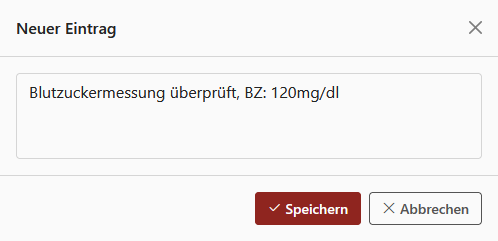
Zusätzlich steht in dieser Ansicht eine Verlaufsdokumentation zur Verfügung. Über den Button Neuer Eintrag können Sie Freitexteinträge erfassen – beispielsweise zur Dokumentation durchgeführter Maßnahmen, zur Ausgabe von Hygieneartikeln oder anderer relevanter Ereignisse.

Familienzugehörigkeit
Über das Freifeld Familienzugehörigkeit können Familienmitglieder mit einem eindeutigen Schlüssel verknüpft werden. Dies kann zum Beispiel der Nachname sein. Sollte der Nachname mehrfach vorkommen, kann der Schlüssel durch ein zusätzliches Zeichen, etwa eine Zahl oder einen Buchstaben, weiter unterschieden werden.
Tragen Sie bei allen Angehörigen, die zusammengehören, denselben Schlüssel ein.

Über die Suchfunktion in der Hauptübersicht können Sie anschließend nach diesem Schlüsselwort suchen. Nach Eingabe des vollständigen Schlüsselworts werden alle zugehörigen Familienmitglieder in der Liste angezeigt.

Tags für Betroffene verwalten
Im Editor können Sie die Tags für Betroffene erstellen, anpassen und wieder löschen. Näheres finden Sie in der Dokumentation zum Editor.