edp:web 3
edp:map
Mit der Beta Version 2025.01.05 wurde die browserbasierte Version des edp: GIS-Moduls mit Lagekartenführung (edp:map) grundlegend überarbeitet. Die Oberfläche wurde mit einem Fokus auf die Bedienung sowohl am PC, Tablets aber auch an interaktiven Whiteboards angepasst. Die Aktualisierung der Systemdaten (Einsatzmittelstandorte, Einsätze, Abschnitte, …) erfolgt nun in Echtzeit. Als prägnanteste Funktion wurde die Möglichkeit der browserbasierten Lagekartenführung ergänzt (separate Lizenz erforderlich).
 Hinweis: Den Link zur alten Karte bis Version
 2025.01.04 finden Sie hier.
Vorschau/Funktionen

Funktionen
- Kartenoverlays überlagern
- Systemdaten (Echtzeitsynchronisation)
- Einsätze (Möglichkeit zum Umplatzieren)
- Einsatzmittel (Möglichkeit zum Umplatzieren)
- Ereignisse
- Hydranten
- Objekte (inkl. Filterung nach Objekttypen)
- Einsatzabschnitte (Möglichkeit zum Umplatzieren)
- Einsatzfotos (Georeferenzierte Fotos ins Einsatztagebuch)
- Statische Benutzerdefinierte Layer überlagern
- Lagekarten (Echtzeitsynchronisation + Möglichkeit zur Archivierung (separate Lizenz erforderlich))
- Lagekartenführung (separate Lizenz erforderlich)
- Kartenhistorie beschreiben (separate Lizenz erforderlich)
- Druckexport
- Standortbestimmung
- Komplexe Freitextsuche
Startansicht/Menuführung
Die Karte öffnet sich mit einem Fokus auf die konfigurierte Heimatposition (diese kann über die Desktopversion von edp:map gesetzt werden). Ohne weitere Konfiguration wird der Kartensatz an erster Stelle genutzt. Die standardmäßig eingeblendeten Datenlayer sind: Einsätze, Einsatzmittel, Ereignisse und Hydranten (werden nur bei Zoom-Stufe 16 oder größer angezeigt).
Auf der linken Bildschirmseite sehen sie das allgemeine Menü als Sidebar eingeblendet. Am oberen Bildschirmrand finden Sie die Freitextsuche. Diese kann augeblendet werden. Mittels der Lupe über den Zoom Buttons kann die Suche wieder eingeblendet werden. Falls die Lizenz zum browserbasierten Führen der Lagekarte installiert ist, wird in der oberen rechten Ecke zudem ein Button zum Zeichnen angezeigt.
Um die Daten aus dem edp: System in Echtzeit zu aktualisieren, wird im Hintergrund eine WebSocket Verbindung zum edp:web Server aufgebaut. Der Verbindungsstatus wird in der unteren linken Ecke der Karte angezeigt.

Weitere Infos zum Konfigurieren der Standardwerte beim Start der Karte finden Sie hier
Falls in Ihrem System keine Desktopversion von edp:map existiert, kann die Heimatposition auch direkt in der Datenbank gesetzt werden. Erstellen Sie hierzu einen neuen Eintrag in der Tabelle map_userview mit dem Namen „Heimatposition“ dem gewünschten Mittelpunkt als WGS84 (dezimal) Koordinate als Latitude und Longitude Wert, dem gewünschten Zoom-Level und dem Wert HOME=1
Freitextsuche
Mit der Suchfunktion können gezielt verschiedene Elemente im edp: System gefunden werden. Standardmäßig werden nur Informationen aus dem lokalen EDP-System durchsucht. Optional ist auch eine Suche über die OpenStreetMap Nominatim API möglich.

Suchbare Elemente:
- Koordinaten
- Einsätze
- Einsatzabschnitte
- Einsatzmittel
- Objekte
- Straßen
Die Reihenfolge der Ergebnisse entspricht der obigen Liste.
Suchtext/Schlagwort
Als Schlagwörter können beliebige Bestandteile des zu suchenden Elements verwendet werden. Hier einige Beispiele:
- Einsatzmittel „FL ÜB 2-46-1“ mit dem Klartextnamen „Florian Übung 2-46-1“ und dem Typ „HLF“:
- „ÜB 2-46“
- „HLF Übung“
- „FL ÜB 46-1“
- Einsatz #2025000105 (R2 - Leblose Person) im Objekt „Waldschwimmbad“ in der „Bahnstraße 26, 12345 Übingen“:
- „0105“
- „R2 leblos“
- „Waldschwimmbad“
- „Übingen leblose person“
- Objekt „Küche zum Schwan“ vom Objekttyp „Restaurant“ in der „Bahnstraße 31, 12345 Übingen“
- „restaurant zum schwan“
- „restaurant übungen“
- „bahnstraße 31“
Die Ergebnisse der Suche werden nur nach Elementtyp Sortiert (und angegebener Position in Editor bei Straßen und Objekten). Die Ergebnisse werden nicht nach Relevanz zum aktuellen Bildschirmabschnitt oder ähnlichem Sortiert.
 Aus technischen Gründen empfiehlt es sich, nicht mehr als drei Schlagwörter gleichzeitig einzugeben. Anderenfalls kann die Suche an Qualität verlieren.
Online Suche
Ergänzend zu den Daten aus dem edp: System kann über die OpenStreetMap Nominatim API eine Suche durchgeführt werden. Um die Relevanz der Ergebnisse zu erhöhen, wird nur im aktuellen Bildschirmausschnitt (x1.5, mindestens 30x30km) gesucht.
Neben Metadaten des Browsers, welche bei jedem HTTP Request mitgesendet werden, wird der Suchtext und der oben beschriebene Bildschirmausschnitt an OpenStreetMap Nominatim (oder die von Ihnen konfigurierte URL) versendet.

Elemente (um-)platzieren
Folgende Element können aus der browserbasierten edp:map platziert werden:
- Einsatzmittel
- Einsätze
- Einsatzabschnitte
Zum platzieren muss das jeweilige Element im Suchfeld gesucht werden. Durch einen Klick auf die Aktion „Auf Karte setzen“ (Button mit Cursor Icon) wird der Platzierdialog geöffnet. Durch einen Mausklick wird das Element neu platziert.
Beim Platzieren der Einsätze werden nur die Koordinaten gesetzt. Die Adresse bleibt unberührt.
Arbeiten mit Koordinaten
Das browserbasierte edp:web unterstützt Koordinaten in den Formaten WGS84 (Dezimalgrad, Grad+Minute und Grad+Minute+Sekunde), UTM, MGRS und What3Words (erfordert API-Key).
Koordinaten können aus der Karte über das Kontextmenu (Rechtsklick) herauskopiert werden. Zusätzlich wird aktuelle die Koordinate des Mauszeigers unten links live mit ausgegeben.
 Kontextmenu
Um nach einer Koordinate zu suchen, kann diese entweder in die Freitextsuche eingegeben werden, oder die „Strukturierte Koordinatensuche“ verwendet werden. Diese findet sich in dem „…“ Untermenu im Suchfeld. Die Freitextsuche so designed, dass diese Koordinaten in einer möglichst großen Bandbreite an Darstellungsmöglichkeiten akzeptiert. Beispiele für akzeptierte Formate können Sie dem „Hilfe“ Dialog im „…“ Untermenu des Suchfeldes entnehmen.
Die Einsatzpraxis zeigt, dass es im Stress schnell vorkommen kann, dass Nord und Ost Werte bei der Verwendung von WGS84 vertauscht werden. Aus diesem Grund erkennt die Freitextsuche den höheren der beiden WGS84 Werten immer als Nordwert (unabhängig von der Angabe „N“ oder „O“). Falls doch eine Koordinate außerhalb von Europa angezeigt werden soll, muss die „Strukturierte Koordinatensuche“ verwendet werden.
 Freitextsuche nach Koordinaten
 Strukturierte Koordinatensuche
Lagekartenführung
Das Zeichnen sowie das Editieren von Lagekarten erfordert eine separate Lizenz
Über den Stift Button am oberen rechten Kartenrand kann mit dem Zeichnen einer Lagekarte begonnen werden. Es kann entweder eine vorhandene Lagekarte ausgewählt, oder eine neue erstellt werden. Beim Erstellen einer neuen Lagekarte kann optional ein Einsatz ausgewählt werden, mit dem die Lagekarte verknüpft werden soll.
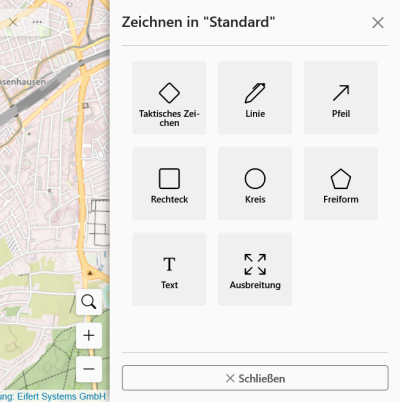
Zum löschen oder ändern eines Lagekartenelements muss dieses angeklickt werden (es ist nicht erforderlich in der Zeichenansicht zu sein. Das Editieren ist aus jeder Ansicht aus möglich).

Flächen-/Längenmessung
Bei Rechtecken, Kreisen und Polygonen wird in der Editier-Sidebar auch die Fläche berechnet. Die Einheit kann über das Taschenrechnersymbol angepasst werden. Pfeilen und Linien haben die selbe Funktion mit der Länge.
Menüleiste
Kartensätze
Es kann immer nur ein Kartensatz auf einmal angezeigt werden. Kartensätze können über den edp:editor ergänzt werden. Siehe Abschnitt Konfiguration.
Es werden Tile-Server nach dem WMS und Sippy Map Standard nach dem OSM „Standard“ Style unterstützt
Overlays
Ermöglicht das Überlagern mehrere Overlays mit Transparenten Hintergründen über dem Kartensatz (bspw. Regenradar). Es können mehrere Overlays parallel angezeigt werden. Overlays können über den edp:editor ergänzt werden. Siehe Abschnitt Konfiguration.
Es werden Tile-Server nach dem WMS und Sippy Map Standard nach dem OSM „Standard“ Style unterstützt
Datenlayer
Ermöglicht das ein-/ausblenden von Daten aus dem edp: System. Bspw. Einsatzmittel, Einsätze, Objekte, Hydranten, Ereigniss (wie Sperrungen o.ä.), …
Benutzerdefinierte Layer
In Abgrenzung zu Lagekarten sind Benutzerdefinierte Layer (auch Userlayer genannt) dafür gedacht, statische Informationen darstellen zu können. Bspw. Autobahnkilometer, Vordefinierte Bereitstellungsräume, Standnummern bei Festen o.ä. Also Informationen, welche einmalig eingepflegt werden und daraufhin nur noch angezeigt werden.
Benutzerdefinierte Layer können aktuell ausschließlich aus der Desktopversion von edp:map heraus erstellt und angepasst werden. Die Desktopversion ermöglicht zudem einen Import verschiedener OSM Daten direkt als Benutzerdefinierten Layer.
Lagekarten
Ermöglicht das ein-/ausblenden von Lagekarten. Siehe Lagekartenführung. Lagekarten können optional einen Einsatzbezug haben. Hierdurch werden sie beim schließen des Einsatz automatisch archiviert.
Historie
Die Kartenhistorie ermöglicht es einen „Snapshot“ des aktuellen Karteninhalts inklusive Einsatzmittelstandorten, Lagekarten usw. zu speichern. Dieser Stand kann später wieder angezeigt werden. Die Kartenhistorie kann aktuell nur über die desktopversion von edp:map dargestellt werden. Die browserbasierte Karte ermöglicht nur ein Erstellen eines neuen „Snapshots“.
Archivieren
Um Lagekarten zu löschen, können diese Archiviert werden. Sie können im Anschluss nur von Administratoren über die desktopversion von edp:map wiederhergestellt werden.
Optionen
GPS-Fahrtrichtung
Sofern die Einsatzmittelpositionen über eine Schnittstelle mit GPS-Fahrtrichtung (GPS Heading) an das edp: System gesendet werden, kann die Fahrtrichtung auf der Karte angezeigt werden.
Die Fahrtrichtung kann in zwei Stufen angezeigt werden.
- Stufe 1: „Zeige GPS-Fahrtrichtung“ aktiviert. Die Fahrtrichtungen werden nur beim hovern über das Einsatzmittel angezeigt
- Stufe 2: „Zeige GPS-Fahrtrichtung“ und „Immer Anzeigen“ aktiviert. Alle Fahrtrichtungen werden immer angezeigt.
Konfigurieren
Kartensätze/Overlays/Objekte
Gemeinsame Datenquelle mit der Desktopversion von edp:map. Editor Dokumentation
Beim Laden der Kartensatz und Overlay Tiles wird das „referrerPolicy“ Attribut in den HTML Bild Elementen standardmäßig nicht gesetzt (es behält den Standardwert strict-origin-when-cross-origin). Bei Anfragen an externe TileServer wird hierdurch der aktuelle Host/Domainname als Referrer Header mitgesendet (bspw. Referer: https://edpweb.de/). Um die referrerPolicy für Overlays zu überschreiben, kann diese in der erweiterten Konfig angegeben werden. Bspw. „referrerPolicy“: „no-referrer“. Bei Kartensätzen, kann dies nur für Kartensätze mit einer WMS-URL geändert werden. Hier kann der GET Parameter ?referrerPolicy=no-referrer angegeben werden.
Darkmode in Karte deaktivieren
Das invertieren der Kartensätze kann über die edp:web Datenbankoption MAP_IGNORE_DARKMODE=1 bzw. „Verhindere Invertierung von Kartensatz in Dark-Mode“ in Editor deaktiviert werden.
what3words
Um what3words Koordinaten zu suchen und zu finden muss ein what3words-API-Key in der Datenbank hinterlegt werden. Dieser kann über die Desktopversion von edp:map unter dem Reiter „EDPmap“ > „Einstellungen EDPmap bearbeiten“ > „API-Key What3Words“ eingegeben werden.
Falls in Ihrem System keine Desktopversion von edp:map existiert, kann der API-Key in der Datenbanktabelle OPTIONEN als Wert für den Eintrag mit dem Namen MAP_SUCHE_W3W-APIKEY eingetragen werden.
Startansicht anpassen
Beim Start der Karte werden die Optionen mittels eines geschichteten Systems zusammengetragen. Sobald ein Wert auf einer Schicht/Ebene gesetzt ist, wird dieser genutzt. Ansonsten wird in der nächten Ebene gesucht. So kann bspw. in der Datenbank nur der Kartensatzüberschrieben werden, ohne Einfluss auf die restlichen Optionen. Diese werden wie gehabt geladen.
Reihenfolge beim Lesen der Optionen (obere Quellen werden priorisiert):
- URL Parameter
- Datenbank
- (falls aktiviert) Einsatzinfoansicht Standardwerte (bspw. bei eingebetteter Karte in Modul Einsatzinfo)
- Standardwerte
Mögliche Werte
| Name URL Parameter Name Datenbank | Beschreibung | Default |
|---|---|---|
kartensatz MAP_DEFAULT_KARTENSATZ | Name des ausgewählten Kartensatzes | keine |
overlays MAP_DEFAULT_OVERLAYS | Kommaseparierte Liste der Anzeigenamen der ausgewählten Overlays | keine |
datenlayer.einsaetze MAP_DEFAULT_DATENLAYER_EINSAETZE | Zeige Datenlayer Einsätze an, wenn ja oder 1 (zum deaktivieren nein oder 0) | ja |
datenlayer.einsaetze.beschriftung MAP_DEFAULT_DATENLAYER_EINSAETZE_BESCHRIFTUNG | Zeige Beschriftung für Einsätze an, wenn ja oder 1 (zum deaktivieren nein oder 0) | ja |
datenlayer.einsatzmittel MAP_DEFAULT_DATENLAYER_EINSATZMITTEL | Zeige Datenlayer Einsatzmittel an, wenn ja oder 1 (zum deaktivieren nein oder 0) | ja |
datenlayer.einsatzmittel.taktischeZeichen MAP_DEFAULT_DATENLAYER_EM_TAKTISCHEZEICHEN | Zeige Taktische Zeichen der Einsatzmittel an, wenn ja oder 1 (zum deaktivieren nein oder 0) | ja |
datenlayer.ereignisse MAP_DEFAULT_DATENLAYER_EREIGNISSE | Zeige Datenlayer Ereignisse an, wenn ja oder 1 (zum deaktivieren nein oder 0) | ja |
datenlayer.ereignisse.beschriftung MAP_DEFAULT_DATENLAYER_EREIGNISSE_BESCHRIFTUNG | Zeige Beschriftung für Ereignisse an, wenn ja oder 1 (zum deaktivieren nein oder 0) | ja |
datenlayer.hydranten MAP_DEFAULT_DATENLAYER_HYDRANTEN | Zeige Datenlayer Hydranten an, wenn ja oder 1 (zum deaktivieren nein oder 0) | ja |
datenlayer.hydranten.beschriftung MAP_DEFAULT_DATENLAYER_HYDRANTEN_BESCHRIFTUNG | Zeige Beschriftung für Hydranten an, wenn ja oder 1 (zum deaktivieren nein oder 0) | nein |
datenlayer.objekte MAP_DEFAULT_DATENLAYER_OBJEKTE | Zeige Datenlayer Objekte an, wenn ja oder 1 (zum deaktivieren nein oder 0) | nein |
datenlayer.objekte.beschriftung MAP_DEFAULT_DATENLAYER_OBJEKTE_BESCHRIFTUNG | Zeige Beschriftung für Objekte an, wenn ja oder 1 (zum deaktivieren nein oder 0) | ja |
datenlayer.objekte.gruppen MAP_DEFAULT_DATENLAYER_OBJEKTE_GRUPPEN | Kommaseparierte Liste der anzuzeigenden Objektgruppen oder ja bzw. 1 um alle Gruppen anzuzeigen (um alle Gruppen auszublenden nein oder 0) | ja |
datenlayer.einsatzabschnitte MAP_DEFAULT_DATENLAYER_EINSATZABSCHNITTE | Zeige Datenlayer Einsatzabschnitte an, wenn ja oder 1 (zum deaktivieren nein oder 0) | nein |
datenlayer.einsatzabschnitte.beschriftung MAP_DEFAULT_DATENLAYER_EA_BESCHRIFTUNG | Zeige Beschriftung für Einsatzabschnitte an, wenn ja oder 1 (zum deaktivieren nein oder 0) | ja |
datenlayer.einsatzfotos MAP_DEFAULT_DATENLAYER_EINSATZFOTOS | Zeige Datenlayer Einsatzfotos an, wenn ja oder 1 (zum deaktivieren nein oder 0) | nein |
datenlayer.einsatzfotos.beschriftung MAP_DEFAULT_DATENLAYER_EINSATZFOTOS_BESCHRIFTUNG | Zeige Beschriftung für Einsatzfotos an, wenn ja oder 1 (zum deaktivieren nein oder 0) | ja |
userlayer MAP_DEFAULT_USERLAYER | Kommaseparierte Liste der Anzeigenamen der ausgewählten Benutzerdefinierten Layer | keine |
lagekarten MAP_DEFAULT_LAGEKARTEN | Kommaseparierte Liste der Anzeigenamen der ausgewählten Lagekarten | keine |
lagekarten.zeigeEinsatzbezogene MAP_DEFAULT_LAGEKARTEN_ZEIGEEINSATZBEZOGENE | Wenn ja oder 1 werden zu den Lagekarten in Option lagekarten auch alle Lagekarten angezeigt, welche dem Einsatz in der Option einsatznummer zugeteilt sind (zum deaktivieren nein oder 0) | nein |
optionen.zeigeBeendeteEinsaetze MAP_DEFAULT_OPTIONEN_ZEIGEBEENDETEEINSAETZE | Zeige auch beendete (nicht geschlossene) Einsätze in Datenlayer Einsätze an, wenn ja oder 1 (zum deaktivieren nein oder 0) | ja |
optionen.zeigeEinsatzmittelImStatus2 MAP_DEFAULT_OPTIONEN_ZEIGEEINSATZMITTELIMSTATUS2 | Zeige auch Einsatzmittel im Status 2 in Datenlayer Einsatzmittel an, wenn ja oder 1 (zum deaktivieren nein oder 0) | ja |
optionen.zeigeEinsatzmittelImStatus6 MAP_DEFAULT_OPTIONEN_ZEIGEEINSATZMITTELIMSTATUS6 | Zeige auch Einsatzmittel im Status 6 in Datenlayer Einsatzmittel an, wenn ja oder 1 (zum deaktivieren nein oder 0) | ja |
optionen.taktischeZeichenGroesse MAP_DEFAULT_OPTIONEN_TAKTISCHEZEICHENGROESSE | Größe der Taktischen Zeichen (sowohl Lagekarte, als auch Einsatzmittel) (mögliche Werte: XS, S, M, L, XL) | M |
einsatznummer (theoretisch MAP_DEFAULT_EINSATZNUMMER [keine Relevanz]) | Optionale Angabe einer Einsatznummer als Standardwert beim Anlegen von Lagekarten sowie zum Anzeigen von Lagekarten des Einsatzes in Kombination mit der Option lagekarten.zeigeEinsatzbezogene | keine |
URL Parameter
Alle oben genannten Werte können in der URL als GET Parameter übergeben werden. Zur Rückwärtskompatibilität können zudem folgende Werte genutzt werden. Bei der Einrichtung neuer Systeme sollten diese nicht verwendet werden.
lagekarte- Alias fürlagekartenoverlay- Alias füroverlaystzSize- Alias füroptionen.taktischeZeichenGröße
Bei Werten, welche eine Kommaseparierte Liste erwarten, kann anstelle dieser auch jeder Eintrag einzeln als GET Parameter übergeben werden.
Die ehemalige Möglichkeit eine Konfiguration als JSON String zu übergeben mittels startup ist weiterhin möglich, jedoch wird das Format angepasst. Der JSON String muss nun die oben genannten Bezeichnungen und Werte nutzen.
Datenbank
Die Einträge für die Startansicht sind in der Standarddatenbank nicht enthalten und können somit auch nicht über den Editor erzeigt werden werden.
Alle oben genannten Werte können in der Datenbanktabelle edpweb_optionen gesetzt werden. Der Datenbankeintrag bildet sich wie folgt:
NAME- In Großbuchstaben geschriebener Name (siehe Tabelle oben)WERT- Gewünschter Wert (mögliche Werte siehe Tabelle oben)TYP- Für Darstellung in Editor genutzt.0für Ja/Nein Werte und1für TextwerteBEZEICHNUNG- Optionale Bezeichnung in EditorKATEGORIE- Muss aufMapstehen
OpenStreetMap/Nominatim Suche
Suche deaktivieren oder Quelle ändern
Die „Online suchen“ Funktion in der Freitextsuche nutzt die Nominatim API. Standardmäßig wird hier die URL „https://nominatim.openstreetmap.org“ genutzt. Bei Bedarf kann eine alternative URL über die edp:web Datenbankoption NOMINATIM_URL=… bzw. „URL für Nominatim/OSM Suche“ im Editor angepasst werden. Ein leerer Wert deaktiviert die Suche.
Um auch bei einer alternativen URL die Suche auf den aktuellen Bildschirmausschnitt zu limitieren können die Platzhalter :minlng, :minlat, maxlng, und maxlat verwendet werden.
Anzahl der Ergenisse anpassen:
Die maximale Anzahl von Ergebnissen ist in der URL fest eingetragen und kann von 10 auf eine beliebigen Wert angepasst werden.