Arbeiten im ELW mit edp:desk
Allgemein
Ebenso wie für die Bearbeitung zahlreicher Einsatzstellen parallel kann edp:desk auch für die Koordination und Dokumentation eines einzelnen Schadensereignisses verwendet werden. Die wichtigsten Infos für die Nutzung von edp:desk in diesem Zusammenhang sind nachfolgend zusammengestellt.
Die folgende Fensteranordnung stellt die Empfehlung der Grundzusammenstellung für die Nutzung im ELW dar, kann aber selbstverständlich auch individuell angepasst werden. Die verschiedenen Möglichkeiten der Anpassung werden im Artikel „Fensteranordnungen“ und „Masken“ beschrieben.
Fensteranordnung

Die Fensteraufteilung ist für die Arbeit im ELW optimiert. Selbstverständlich kann auch im ELW eine eigene Fensteranordnung festgelegt werden, näheres hierzu findet sich im eigenen Topic.
Folgende Fenster sind in der Standartansicht für den ELW angeordnet und für die Einsatzbearbeitung empfehlenswert:
- Einsatzmaske
- Aufgaben
- Kräfteübersicht (Einsatzmittel in Abschnitten)
- Einsatztagebuch
- Einsatzliste in kompakter Form
Fenster "Einsatzmaske"

Über diese Maske werden die Grunddaten des Einsatzes erfasst und ggfs. bearbeitet.
Die Einsatzmaske kann über den Editor jederzeit individuell angepasst werden.
Fenster "Einsatzmittel in Abschnitten"
Für das Arbeiten im ELW ist die beschriebene Fensteranordnung von edp:desk so darauf ausgelegt, eine punktuelle Lage mit einem Schadensereignis abzuarbeiten. Aus diesem Grund erfolgt hier die Darstellung der Einsatzmittel in einer speziellen Listenansicht, in der auch die Einsatzabschnitte mitsamt der Fahrzeugzuordnung visualisiert werden.
Möchten Sie mehrere Einsatzstellen an unterschiedlichen Orten strukturieren, so ist dafür die „globale Abschnittsverwaltung“ besser geeignet.

Im Fenster „Einsatzmittel in Abschnitten“ können alle beteiligten Einsatzmittel manuell zugeteilt sowie in entsprechende Einsatzabschnitte zugewiesen werden. Um Einsatzmittel zuzuteilen, muss der Rufname in das Feld „Zuteilen…“ geschrieben werden. Im Anschluss werden sämtliche Fahrzeuge mit dem entsprechenden Anfangsbuchstaben aufgelistet. In der Liste wird das entsprechende Fahrzeug gewählt und der korrekte Name des Einsatzmittels wird in das Feld übernommen. Mit Enter wird das Einsatzmittel zugeteilt.
Weiterhin ist die Zuteilung von Einsatzmittel aus dem Fenster Fahrzeugliste sowie aus den Tableaus heraus auch per Drag-and-Drop sowie per Rechtsklick „Dem aktuellen Einsatz zuteilen“ möglich.

Bearbeiten von Einsatzabschnitten
Per Klick auf die Schaltfläche „+ Abschnitt“ können innerhalb des geöffneten Einsatzes Einsatzabschnitte angelegt werden. Es öffnet sich ein neues Fenster, in dem die Informationen zu dem jeweiligen Einsatzabschnitt eingeben werden können. Über das Lupensymbol können taktische Zeichen als Grafik des Einsatzabschnitts hinterlegt werden.

Nach dem Speichern erscheint der Abschnitt in der Liste und die Fahrzeuge können via Drag+Drop dorthin verschoben werden. Es können auch vordefinierte Abschnitte über das Ordnersymbol mit dem plus hinzugefügt werden. Diese müssen dann im Nachgang nur noch mit einem Doppelklick auf den Namen des Abschnittes mit den ergänzenden Informationen ergänzt werden.

Es ist ebenfalls möglich, Unterabschnitte in der lokalen Abschnittsverwaltung zu nutzen. Klicken Sie dazu mit der rechten Maustaste auf den Abschnitt, in welchem Sie den Unterabschnitt anlegen möchten.

Die Besatzungsstärke der Einsatzmittel kann der Doppelklick auf ein Einsatzmittel oder alternativ per Rechtsklick → „Fahrzeugdetails“ erfasst werden.

Neben der Zuteilung zu einem Einsatzabschnitt kann jedem Einsatzmittel ein separater Einsatzauftrag zugewiesen werden. Hierzu wählen Sie das Fahrzeug aus und klicken im Kontextmenü auf „Auftrag“.

Es ist zudem möglich, den Abschnitten und Unterabschnitten „Schäden“ hinzuzufügen. Klicken Sie hierfür mit rechts auf den Abschnitt und das Untermenü öffnen sich wie folgt.

Eine weitere Neuerung ist das Suchfenster. Hier können Einsatzmittel innerhalb der Abschnitte gesucht werden, wenn nicht bekannt ist, in welchem Abschnitt sich das Einsatzmittel aktuell befindet.
Drucke
Über das Druckersymbol wird kann per Auswahl der entsprechenden Untermenüpunkte entweder eine Kräfteübersicht aller Einsatzmittel, ein Kommunikationsverzeichnis anhand der eingegebenen Informationen oder eine Kräfteabschätzung erstellt und als pdf geöffnet.
 |  |
Soll die Leitstelle parallel zur Einsatzleitung ebenfalls mit gezeichnet werden, so können die Details hierzu im Abschnitt der Einsatzleitung erfasst werden.

Bis zu zwei Abschnitte können als Bereitstellungsraum markiert werden. Sie werden dann neben der Einsatzleitung dargestellt.

Fenster "Aufgaben"
Dieses Fenster wird genutzt um die offenen Aufgaben innerhalb des Einsatzes darzustellen. Als Aufgaben werden einerseits Alarmierungsaufgaben (Glockensymbol) verstanden, die beim Bestätigen der Aufgabe Daten aus dem EDP-System über unterschiedlichste Wege aussenden können. Andererseits sind hier auch sog. Manuelle Aufgaben, die als Checklisten-Eintrag nur quittiert werden müssen, enthalten. Eine manuelle Aufgabe wird mit einem Stift-Symbol dargestellt. Weitere Hinweise zum Arbeiten mit manuellen Aufgaben, auch mit Zuweisungen zu Funktionen und Bearbeitungsstatus, finden Sie im zugehörigen Artikel: Manuelle Aufgaben.

| Buttons | Dropdown |
|---|---|
| grüner Stift Erstellen einer manuelle Aufgabe durch Eingabe eines Freitext | Alle Anzeigen aller Aufgaben |
| grünes Plus Eine vorhandene (im Editor erstellte) Aufgabe hinzufügen. | Offen Anzeigen der offenen Aufgaben zum aufgelegten Einsatz |
| Glocke Auslösen sämtlicher Alarmierungs-Aufgaben zu dem aufgelegten Einsatz | |
| Blitz Auslösen der markierten Aufgabe | |
| rotes Minus löschen der ausgewählten Aufgabe | |
| rotes X löschen sämtlicher noch nicht ausgeführter Alarmierungen des aufgelegten Einsatz | |
| Wecker Erstellen einer Erinnerung oder aufrufen der anstehenden Erinnerungen |
Fenster "Erinnerungen"
Im Fenster „Erinnerungen“ werden sämtliche künftige Erinnerungen angezeigt.

| Buttons |
|---|
| grünes Plus Erstellen einer Erinnerung |
| Schraubenschlüssel Bearbeiten der ausgewählten Erinnerung |
| rotes „X“ Löschen der ausgewählten Erinnerung |
| ** Offene Erinnerungen** Anzeigen aller offenen Erinnerungen |
Nach Ablauf der vordefinierten Zeit erscheinen in einem Popup-Fenster die eingegebenen Erinnerungen.
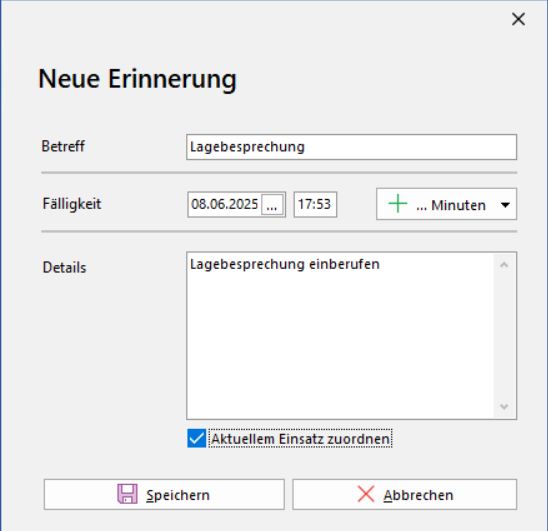
Dabei kann gewählt werden, ob die Erinnerung dem aktuellen Einsatz zugeordnet wird oder als globale Erinnerung im System hinterlegt wird.
Fenster "Einsatztagebuch"
Das Einsatztagebuch dient der Dokumentation des gesamten Einsatzgeschehens. Eine erneute Bearbeitung eines dort erfassten Eintrages ist nicht mehr möglich. Für einige Maßnahmen, wie zum Beispiel das erstellen eines Einsatzabschnittes werden automatisiert Einträge im Einsatztagebuch erstellt. Die Darstellung des Einsatztagebuchs hier ist ebenso wie die Kräfteübersicht ebenso über edp:web aufrufbar und bezieht sich auf identische Daten.

Durch das Plus-Zeichen am rechten Rand, öffnet sich das Eingabefenster zum Erfassen eines neuen Eintrags:

| Dropdown | Buttons |
|---|---|
| Eintragstyp Auswahl zwischen: - Anforderung - Auftrag - Dokumentation - Funkspruch - Lagemeldung | Uhr-Symbol Nachtragmeldung eintragen; dies setzt eine Textzeile an den Anfang des Eintrags: „Nachtrag von TT.MM.JJJJ HH:MM: “ |
| Von - An Vordefiniert sind Leitstelle und Einsatzleitung Alle zugeteilte Einsatzmittel im aufgelegten Einsatz sind auswählbar. | Einfügen Meldung einfügen |
| Uhr Automatischer Eintrag „Nachtrag vom %Datum%, %Uhrzeit%:“ | Abbruch Abbrechen |
Fenster "Einsatzliste"
Die Einsatzliste bietet einen Überblick über alle derzeit in Bearbeitung befindlichen Einsätze. Diese umfasst sowohl Unerledigte, Laufende als auch Beendete Einsätze.

Kräfteabschätzung
Die Funktion der Kräfteabschätzung kann in edp:web3 oder ab EDP 2024.01.04 genutzt werden. Die Funktion steht jeweils im Bereich der Kräfteübersicht über den Druckenbutton unter dem Ausdruck der Kräfteübersicht zur Auswahl bereit.
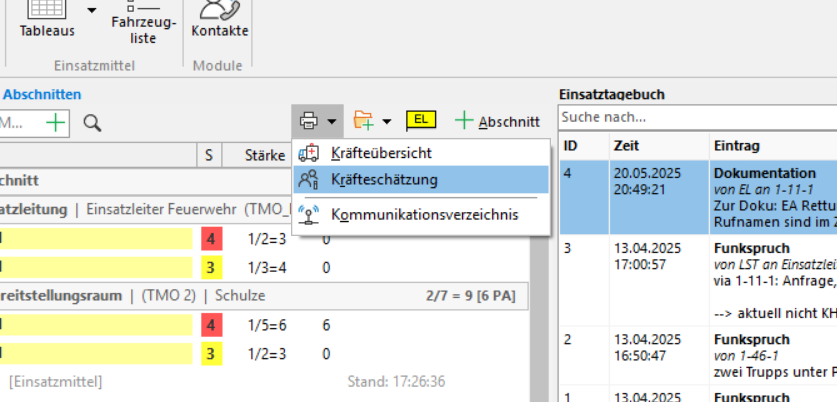
In der Kräfteabschätzung wird eine vermutete Gesamtstärke für den Einsatz berechnet, wenn zu diesem Zeitpunkt noch nicht für jedes Einsatzmittel eine tatsächliche Stärke erfasst werden konnte.
Dies soll insbesondere in der Frühphase eines Einsatzes dazu dienen, eine grobe Abschätzung hinsichtlich der Personalstärke zu ermöglichen. Die Gesamtstärke wird daher aus unterschiedlichen Quellen zusammengefasst: Dies ist zunächst für die Einsatzmittel, bei denen bereits eine Stärke erfasst ist, eben diese Stärke. Wenn hier keine Stärke vorliegt, wird die Standardstärke des jeweiligen Einsatzmitteltyps verwendet. Ist auch kein Einsatzmitteltyp vorhanden oder definiert, so wird ein allgemeiner Schätzwert verwendet. Dies ist im Standard der Wert 3, kann aber auch in den Einstellungen auf die eigenen Anforderungen angepasst werden.
