Tetra-Schnittstelle (Motorola und Sepura)
Diese Seite beschreibt Anschluss, Programmierung und Konfiguration von Tetra-Funkgeräten der Hersteller Motorola und Sepura am EDP-Server für ältere Schnittstellenversionen. Sie enthält außerdem landesspezifische Beispielkonfigurationen und die Anpassung der Statusauswertung.
<note warning>
Die Informationen auf dieser Seite beziehen sich auf die veraltete Schnittstellenversion 4.8.1 und älter.
Die aktuelle Dokumentation finden Sie unter Tetra-Schnittstelle.
</note>
Tetra-Funkgerät mit EDP verbinden
Jedes mit EDP verbundene Tetra-Funkgerät muss über eine serielle Schnittstelle mit dem EDP-Server verbunden werden. Dafür gibt es folgende Möglichkeiten:
- ein Schnittstellenkabel von der PEI-Schnittstelle des MRT/FRT an einen freien COM-Port des EDP-Servers
- ein Schnittstellenkabel von der PEI-Schnittstelle des MRT/FRT an einen seriellen Port-Server (z.B. MOXA 5600)
- ein USB-Kabel, das am Server einen virtuellen COM-Port bereitstellt
Erfahrungsgemäß benötigen Anschlüsse über einen USB-Port (auch COM-2-USB-Adapter) im 24/7-Betrieb nach einiger Zeit einen hardwareseitigen Neustart.
Geeignete Schnittstellenkabel sollten grundsätzlich über regionale Funkhändler erhältlich sein. Das Datenkabel muss die Funktionen der PEI-Schnittstelle unterstützen. Nicht jedes Programmierkabel verfügt über diese Funktionen.
Motorola
Für die Verbindung mit dem Funkgerät ist ein passender Schnittstellenadapter nötig. Soll das Funkgerät mit einer Funkbesprechung verbunden werden, empfiehlt sich ein Adapter der Firma Dörr Elektronik, Niedernhausen. Wird das Funkgerät standalone betrieben, können Sie den Adapter selbst anfertigen. Dafür eignet sich der USB-RS232-Adapter „TTL-232RG-VSW3V3-WE“ der Firma FTDI. Schließen Sie den Adapter wie folgt am Zubehöranschluss des S/E-Blocks an:
- Schwarz (GND) → Pin 8 (GND)
- Braun (CTS) → Pin 21 (RTS)
- Rot (3V3) → Pin 18 (DTR)
- Orange (TXD) → Pin 22 (RXD)
- Gelb (RXD) → Pin 20 (TXD)
- Grün (RTS) → Pin 24 (CTS)
Für den Adapter können Sie den mit dem Funkgerät mitgelieferten Stecker verwenden. Alternativ lässt sich der Stecker mit der Artikelnummer 1516174H01 bei Motorola bestellen. Weitere Informationen zum Zubehöranschluss finden Sie in der Installationsanleitung des Funkgeräts.
Hinweis: Handelt es sich bei Ihrem Funkgerät um ein ET-Gerät, genügt ein normales serielles Schnittstellenkabel. Es wird an der seriellen Schnittstelle auf der Vorderseite des ET-Geräts angeschlossen.
Sepura
Fragen Sie bei Ihrem Funkhändler nach einem geeigneten Schnittstellenkabel für die Gerätefernsteuerung über die PEI-Schnittstelle und den COM-Port. Beachten Sie, dass die Anbindung in der Regel nur über PEI 1 des Funkgeräts funktioniert. Über PEI 2 ist sie nicht möglich.
Programmierung des Funkgeräts
Um die Statusauswertung nutzen zu können, benötigen Sie ein Gerät mit einer Programmierung und Berechtigung, mit der Sie die Status-/Datengruppe des jeweiligen Landkreises schalten können. Nur wenn in dem Gerät die Statusgruppe geschaltet ist, empfängt es auch Statusmeldungen. Für den aktiven Sprechfunkverkehr ist das Funkgerät dann aber nicht mehr nutzbar.
Abhängig von den jeweiligen Landesvorgaben müssen für das Datengerät folgende Punkte angepasst werden:
- Programmierung / Codeplug mit der Möglichkeit, die Datengruppe auszuwählen und zu schalten
- Berechtigung der SIM-Karte, die Datengruppe zu schalten
Schnittstelle konfigurieren
Fügen Sie in der EDP-Serverkonfiguration im Reiter „Schnittstellen“ die Schnittstellen-DLL des jeweiligen Herstellers hinzu. Verknüpfen Sie jede Schnittstelle mit einer eigenen Ini-Datei. Danach können Sie die Konfiguration der Schnittstelle öffnen.
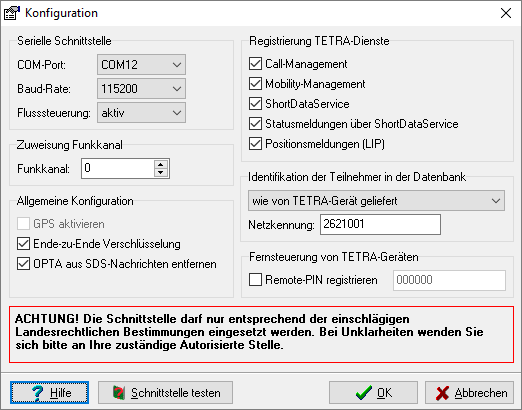
Schnittstelleneigenschaften
Geben Sie in der Konfiguration zuerst die Eigenschaften der Schnittstelle an:
- COM-Port: serielle Schnittstelle zur Kommunikation mit dem Funkgerät
- Baudrate: Baudrate der seriellen Schnittstelle zur Kommunikation mit dem Funkgerät. Sie muss mit der Einstellung in der Konfiguration des Funkgeräts (Codeplug) übereinstimmen. Empfohlen werden mindestens 115200 Baud.
- Flusssteuerung: Je nach Codeplug ist für die Kommunikation über die serielle Schnittstelle die serielle Flusssteuerung erforderlich. Bei MRT muss sie in der Regel aktiviert werden. Nach aktuellem Stand unterstützen HRT keine Flusssteuerung.
Für die Verarbeitung der Telegramme muss ein Funkkanal zugeordnet sein. Der angegebene Kanal muss nicht dem tatsächlichen „Funkkanal“ entsprechen, eine logische Nummerierung ist ebenfalls möglich (1 = erster Kanal usw.). Im Parallelbetrieb von Digital- und Analogfunk wird empfohlen, für den Digitalfunk die Funkkreise 1-9 und für den Analogfunk die Kanalnummer zu verwenden.
Allgemeine Konfiguration
- Ende-zu-Ende Verschlüsselung: aktiviert die Ende-zu-Ende-Verschlüsselung (E2E) für alle Dienste. Für den Betrieb im TETRA-Netz der BDBOS ist sie erforderlich.
- OPTA aus SDS entfernen: Bei der Übertragung von SDS-Nachrichten im Netz der BDBOS wird die OPTA an den Anfang der SDS gestellt. Mit dieser Option wird die OPTA automatisch entfernt.
Registrierung TETRA-Dienste
- Call-Management: Fernsteuerung von Rufaufbau und -annahme
- Mobility-Management: Fernsteuerung der Gesprächsgruppen
- ShortDataService: Empfang von SDS-Textnachrichten
- Statusmeldungen über ShortDataService: Empfang von SDS-Statusnachrichten
- Positionsmeldungen (LIP): Empfang von Positionsmeldungen über das Location Information Protocol (LIP)
Identifikation der Teilnehmer in der Datenbank
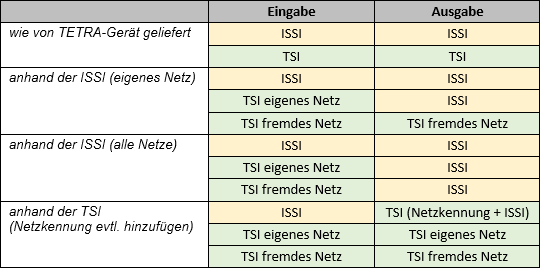
- Identifikation der Teilnehmer in der Datenbank
- „wie von TETRA-Gerät geliefert“: Die vom TETRA-Gerät gelieferte Identifikation wird ohne Änderungen an die Datenbank weitergereicht (TSI→TSI, ISSI→ISSI).
- „anhand der ISSI (eigenes Netz)“: Die vom TETRA-Gerät gelieferte Identifikation wird als ISSI an die Datenbank weitergereicht, wenn die Netzkennung dem eigenen Netz entspricht. Andernfalls werden die vom Gerät gelieferten Daten weitergereicht.
- „anhand der ISSI (alle Netze)“: Die vom TETRA-Gerät gelieferte Identifikation wird unabhängig von der Netzkennung als ISSI an die Datenbank weitergereicht.
- „anhand der TSI (Netzkennung evtl. hinzufügen)“: Die vom TETRA-Gerät gelieferte Identifikation wird als TSI an die Datenbank weitergereicht. Liefert das Gerät eine ISSI, wird sie um die Netzkennung ergänzt.
- Netzkennung: die Netzkennung des TETRA-Netzes
Fernsteuerung
- Für die TETRA-Fernsteuerung muss der Codeplug entsprechend angepasst werden. Weitere Informationen finden Sie in der Anleitung des TETRA-Geräts.
- Remote PIN: Für die Fernsteuerung von TETRA-Geräten muss dem Gerät die RemoteControl-PIN (RCPIN) mitgeteilt werden. Diese tragen Sie hier ein.
Schnittstelle testen
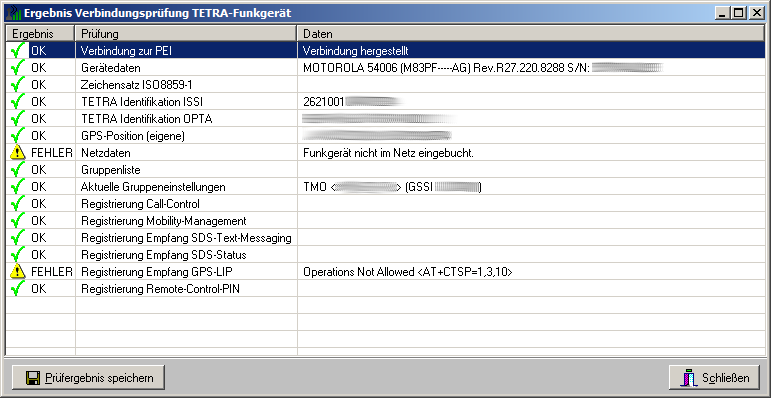
Mit dem Button „Schnittstelle testen“ prüfen Sie die Schnittstelle zum Funkgerät. Dabei werden alle Optionen getestet, auch die in der Konfiguration deaktivierten. So sehen Sie, welche Möglichkeiten das Funkgerät bietet. Das Ergebnis wird wie in der Abbildung oben dargestellt und kann für Servicezwecke exportiert werden. Beachten Sie, dass die Funktionalität von der Programmierung des Funkgeräts (Codeplug) abhängt.
Hinweis: In der Programmierung Ihres Funkgeräts sind in der Regel nicht alle getesteten Funktionen freigeschaltet, daher können im Testfenster durchaus Fehler erscheinen. Sind die Funktionen „Registrierung Empfang SDS Messaging“ und „Registrierung Empfang SDS Status“ mit einem grünen Haken gekennzeichnet, können Sie die Grundfunktionen der Schnittstelle nutzen.
Hinweise zur Einrichtung der Schnittstelle
- Stellen Sie die korrekte Baudrate ein. Sie wird bei der Programmierung des Funkgeräts festgelegt.
- Wählen Sie den COM-Port, an dem das Funkgerät angeschlossen ist.
- Setzen Sie die Flusssteuerung üblicherweise auf „Aktiv“.
- Die Nummer des Funkkanals dient nur der internen Zuordnung des Funkgeräts zu einem Kanal in der Telegrammliste. Tragen Sie eine noch nicht verwendete Kanalnummer ein.
- Aktivieren Sie im Bereich „Allgemeine Konfiguration“ alle Haken. Kommt es zu Problemen, können Sie den Haken „GPS aktivieren“ deaktivieren.
- Aktivieren Sie im Bereich „Registrierung Tetra-Dienste“ die gewünschten Funktionen.
- Treten bei der Einrichtung Probleme auf, deaktivieren Sie zunächst unter „Registrierung Tetra-Dienste“ alle Optionen und starten den EDP-Server anschließend neu. Stellen Sie dabei das Logging-Level auf „Debug 2“. Im Log können Sie dann nachvollziehen, ob die Schnittstelle erfolgreich gestartet wurde. Je nach Programmierung der Geräte (insbesondere bei einigen Geräten des Herstellers Sepura) ist der Empfang von SDS-Meldungen und Statusmeldungen auch ohne einen Haken bei „Registrierung Tetra-Dienste“ möglich. Ein eingehender Tetra-Status ist im Logfile nachvollziehbar. In der Telegrammliste werden Statusmeldungen nur angezeigt, wenn die ISSIs im System erfasst sind.
Landesspezifische Konfigurationen
Die folgenden Einstellungen zeigen bewährte Konfigurationen für einzelne Bundesländer.
Konfiguration Niedersachsen
- Baudrate 38400
- Flusssteuerung aktiv bei MRT/FRT, inaktiv bei HRT
- Registrierung Tetra-Dienste „ShortDataService“ + „Statusmeldungen über ShortDataService“. Die Einstellung „Positionsmeldungen (LIP)“ sollte nur aktiviert werden, wenn eine entsprechende Berechtigung vorhanden ist.
Erfolgreich getestete Konfigurationen
Folgende Konfigurationen wurden erfolgreich getestet.
Konfiguration Rheinland-Pfalz
Sepura
- Baudrate 38400
- Flusssteuerung inaktiv
- Registrierung Tetra-Dienste „ShortDataService“ + „Statusmeldungen über ShortDataService“
- Ende-zu-Ende-Verschlüsselung aktiv
Konfiguration Niedersachsen (Sepura)
Sepura
- Baudrate 38400
- Flusssteuerung aktiv
- Registrierung Tetra-Dienste „ShortDataService“ + „Statusmeldungen über ShortDataService“
- Ende-zu-Ende-Verschlüsselung aktiv
Hessen
Motorola
- Baudrate 38400
- Flusssteuerung aktiv
- Registrierung Tetra-Dienste „ShortDataService“ + „Statusmeldungen über ShortDataService“ + ggf. „Positionsmeldungen (LIP)“
- Ende-zu-Ende-Verschlüsselung aktiv
Statusauswertung anpassen
In der Ini-Datei der jeweiligen Schnittstelle lässt sich die Statuszuordnung ändern. Die folgende Tabelle entspricht den Standardwerten. Sie muss nicht in der Ini-Datei ergänzt werden, da EDP immer diese Werte verwendet, wenn in der Ini-Datei nichts anderes vorgegeben ist.
Soll die Statuszuordnung geändert werden, muss Status_BDBOS immer auf 0 gesetzt werden. Damit wird markiert, dass eine eigene, abweichende Statuszuordnung eingestellt ist. Ist IgnoreUnknown auf 1 gesetzt, werden hier nicht zugeordnete Statusmeldungen ignoriert.
Beachten Sie, dass es sich bei den Werten der zugeordneten Status um Hexadezimalwerte handelt.
[Status]
Status_BDBOS=1
Status0=8002
Status1=8003
Status2=8004
Status3=8005
Status4=8006
Status5=8007
Status6=8008
Status7=8009
Status8=800A
Status9=800B
Notruf=0000
IgnoreUnknown=0
Tetra-Funktionen in EDP
Die Funktionen des Digitalfunks und ihre Verwendung in EDP sind unter Funktionen Digitalfunk beschrieben.